 🔍
 🔍
 🔍

自作USBケーブル キット
€16.99
- ケーブル1本分のパーツをひと袋に
- 手順ガイドと動画付き
- 私が自分のケーブルに使うパーツ
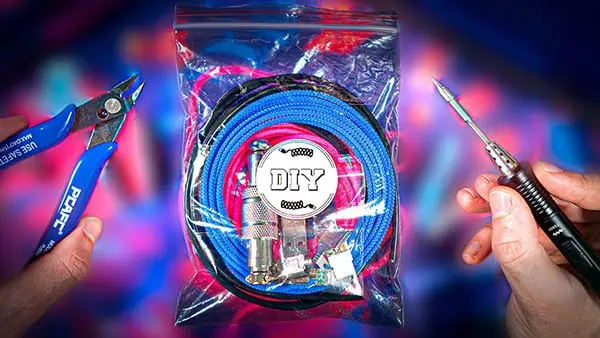
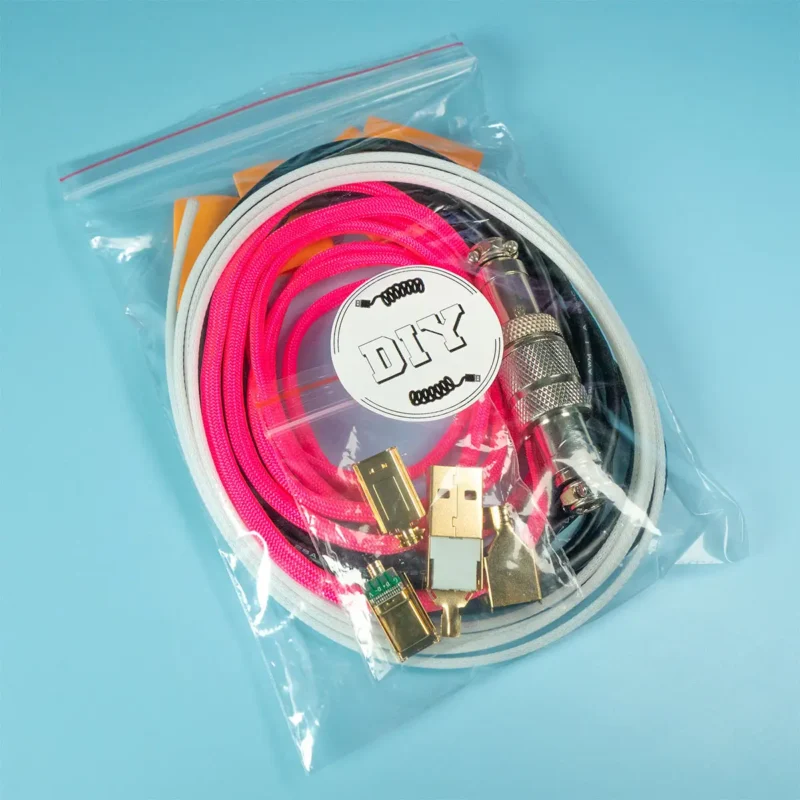
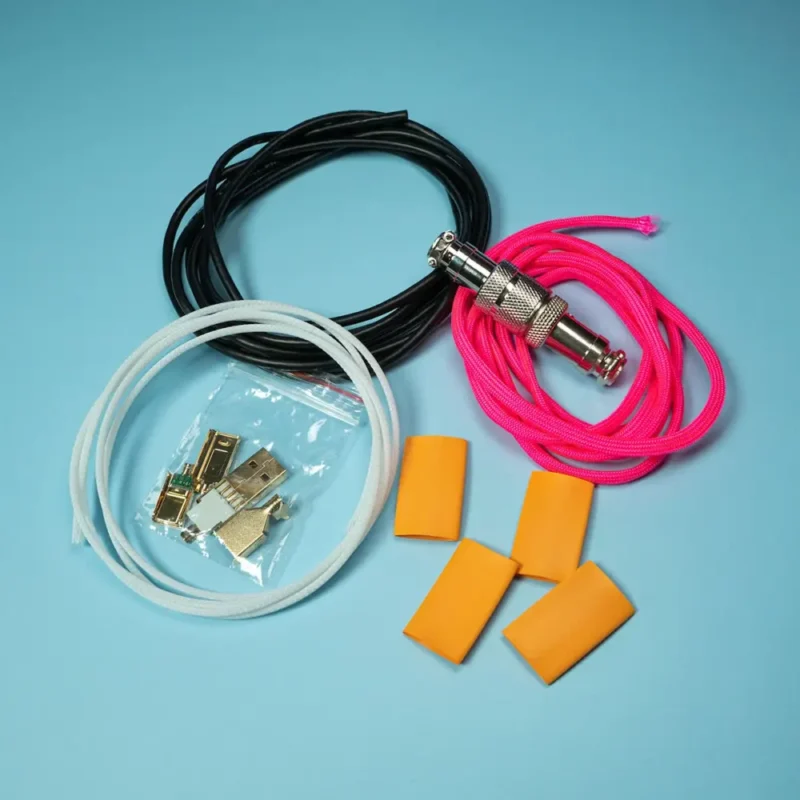
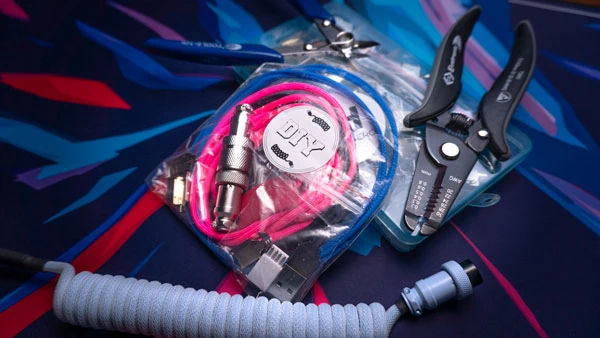
USB-Cキーボードケーブル1本を自分で作るためのものが、ひと袋にすべて揃っています:パラコード550、Techflex、シールド付きUSB 2.0ケーブル、USB-CとUSB-Aのプラグ、熱収縮チューブ。色、全体の長さ、必要ならGX16、GX12、YC8、Lemo-likeのコネクタもお選びいただけます。手順を追ったガイドと動画は下にあります。
最低注文金額:配送には自作パーツ€15.00が必要です。


- スピード製作在庫パーツは1〜2日で発送
- 世界中へ発送フランス 約48時間・ヨーロッパ 3〜6日・その他の国 6〜14日
- PayPalで3回または4回の分割払い追加手数料なし
この自作USBケーブル キットの内容:
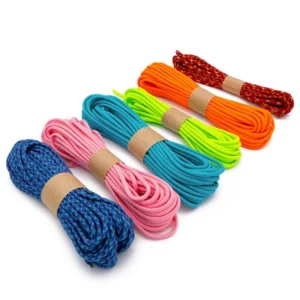
 パラコード550、60色以上
 Techflex PETスリーブ、21色またはなし
 シールド付きUSB 2.0ケーブル、4芯、28AWG
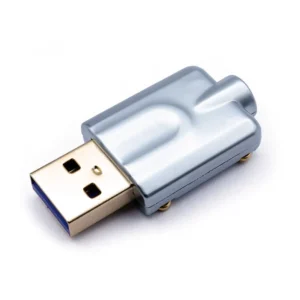
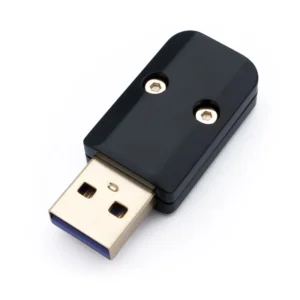
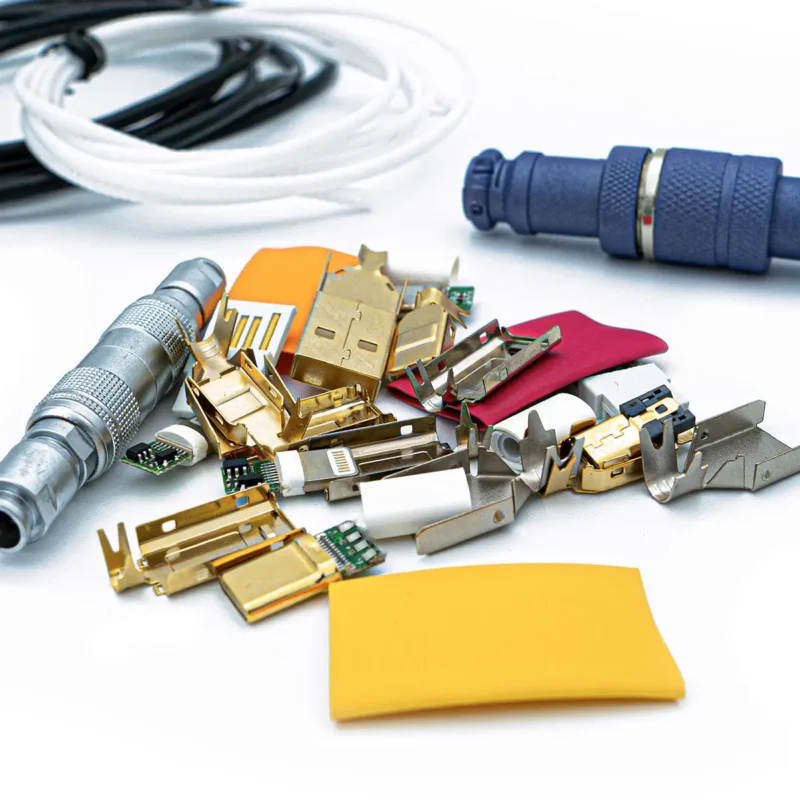
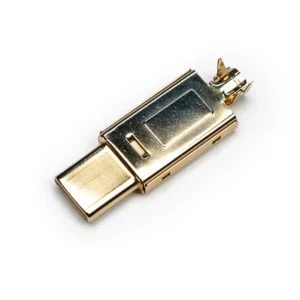
 USB-CプラグとUSB-Aプラグ:シルバー、ゴールド、またはCNCハウジング
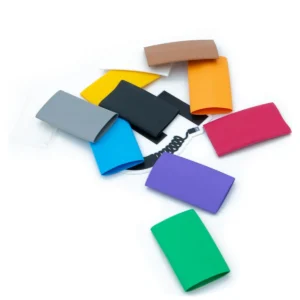
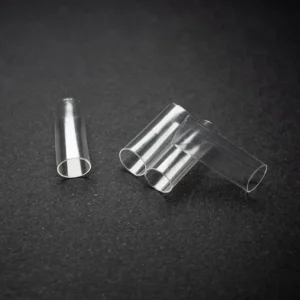
 熱収縮チューブ
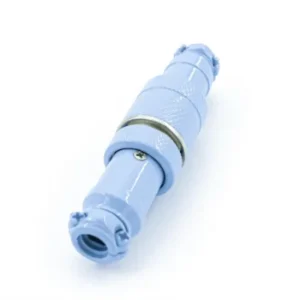
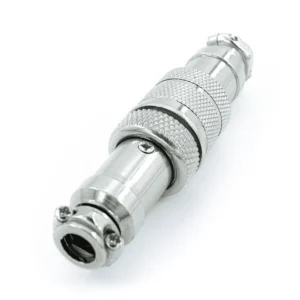
 着脱式コネクタ(選択した場合):GX16、GX12、YC8、Lemo-like
 予備セット(選択した場合):予備のプラグ部品と熱収縮チューブ
この自作USBケーブル キットで、自分だけのキーボードケーブルを作りましょう
この自作USBケーブル キットには、キーボードケーブル1本分のパーツをすべて詰めています。パラコード550、Techflex、シールド付きUSB 2.0ケーブル、キーボード側のUSB-Cプラグ、PC側のUSB-Aプラグ、そして熱収縮チューブです。どれも私が自分で作るすべてのケーブルに使っているものと同じパーツです。色と長さ、お好みで着脱式コネクタを選んでいただき、はんだ付けはご自身で行います。すべてのパーツは自作USBケーブル パーツでも単品で販売しています。
初めてのはんだ付けにも、キーキャップに合わせたケーブルが欲しい新しいビルドにも向いています。ストレートのパラコードUSB-Cケーブルにも、自分で巻くコイルケーブルにもできます。完成するのはUSB-C to USB-Aのデータケーブルで、USB-Cポートを備えたキーボードならPCでもMacでも使えます。色選びには、カラーチャートをご覧ください。
自作キーボードケーブルができるまで
私はCables Heroのケーブルを1本ずつ手作業で作っています。ここに載せているのは、私が実際にたどっている手順そのものです。まず長さを決め、あとは一歩ずつ進めてください。各ステップから、動画でその作業を見せている場面へ飛べます。
1・長さを決める
ケーブル、パラコード、Techflexは1本ものでお届けします。コイルとPCまでの長さを決めると、フォームで選ぶ長さがわかります。
| コイル | 巻き付ける筒 | コイル部分に必要なケーブル(目安) |
|---|---|---|
| 10cm(約4インチ) | 3/8インチの筒(9.5mm) | 110cm(約3.6フィート) |
| 10cm(約4インチ) | 1/2インチの筒(12.7mm) | 120cm(約4フィート) |
| 15cm(約6インチ) | 3/8インチの筒(9.5mm) | 150cm(約5フィート) |
| 15cm(約6インチ) | 1/2インチの筒(12.7mm) | 180cm(約6フィート) |
| 15cm(約6インチ) | 9/16インチの筒(15mm) | 210cm(約7フィート) |
| 20cm(約8インチ) | 3/8インチの筒(9.5mm) | 170cm(約5.5フィート) |
| 20cm(約8インチ) | 1/2インチの筒(12.7mm) | 220cm(約7.2フィート) |
| 20cm(約8インチ) | 9/16インチの筒(15mm) | 280cm(約9.2フィート) |
数値は私が作っているケーブルからの実測値です。これにPCまでの長さを足してください。たとえば3/8インチの筒に巻く15cmのコイル(150cm)とPCまでの90cmで2.4mになるので、2.5mを選びます。コネクタを付ける場合は、その位置でケーブルを切ります。
- コイル部分
- —
- PCまで
- —
- 必要な長さ
- —
2・道具
- はんだごてとはんだ
- ニッパー
- 28AWG(0.3mm)用のワイヤーストリッパー
- ライター
- はさみ
- アルミまたは木の筒
- ヒートガン
- 筒の両端を固定するクランプ
- 耐熱テープ(のり残りしないもの)
- ヘルピングハンド(はんだ付け用スタンド)
- 活性炭フィルター付きのファン
- 平ペンチ、ピンセット
- カッティングマット
3・一歩ずつ組み立てる
パラコードと
ケーブルを 準備する コネクタを付ける場合は、その位置でケーブルを切ります。パラコードの中の芯糸を抜き取ります。
私のコツ:ケーブルの端を引っ張りながらねじり、PVCの被覆が数ミリはみ出すようにします。こうすると色付きの芯線がパラコードに引っかからなくなります。
05:12から見るケーブルに
スリーブを 通す 左手にケーブル、右手にパラコードを持つと、ずっと早く進みます。パラコードの端をライターで軽くあぶって固定し、その上からTechflexをかぶせます。
Techflexは任意です。コイルケーブルでは、ケーブルを少し硬めに保ち、色のアクセントにもなります。
05:38から見る端をきれいに
仕上げる 1/4インチの透明な熱収縮チューブを1片通し、ライターを動かし続けながらあぶります。色が濃くなったら、指3本でつまんで引き抜きます。PVCの端が一緒に抜け、パラコードとTechflexが溶着します。
注意:とても熱くなります。私は爪を使いますが、ペンチでもかまいません。
06:34から見るコイルを
巻いて形を 固める 巻き始めを筒にテープで留め、すき間なくきつく巻き、巻き終わりもテープで留めます。コイル全体を最低2分間加熱します。近づけすぎるとTechflexが溶けるので注意してください。その後1時間置きます。
私がやっているリバースコイル:逆方向に巻き直して、もう一度加熱します。コイルがより締まり、形が長持ちします。いちばん良い仕上がりになるのは、オーブンで90 °C・45〜60分、そのあと同じ時間だけ冷蔵庫か冷凍庫に入れる方法です。
08:47から見るコネクタをはんだ付けする・任意
アルミ箔のシールドとドレイン線は切り取ります。USBキーボードケーブルには不要です。4本の芯線の被覆を約1mm剥きます。はんだ付けの前に、シェルと熱収縮チューブを先に通しておいてください。忘れると後から通せなくなります。
私の設定:はんだごては270 °C。300 °Cより上げても効果はありません。
12:15から見るUSB-Cプラグをはんだ付けする
4本の芯線をはんだ付けし、接合部が金属シェルに触れないよう熱収縮チューブかテープで覆います。2つのパーツをはめ合わせ、平ペンチでツメを折り曲げます。
私のコツ:シェルの上部にホットグルーを少し入れると、プラグがぐらつきません。
16:19から見るUSB-Aプラグをはんだ付けする
配線はUSB-Cと同じです。白いインサートを爪でシェルの奥まで押し込み、グルーを少し入れて閉じます。
17:10から見る熱収縮
チューブで 仕上げる 最後に各プラグの根元に熱収縮チューブをかぶせて収縮させ、きれいに仕上げます。
17:55から見る接続して
テストする キーボードを接続し、Windowsキーも含めてすべてのキーを押して確認します。
コイルが少しゆるい場合は?接続する前に、端を巻き方向へ1〜3回ねじります。それ以上はねじらないでください。
18:06から見る
配線:4つの色
- 黒 → GND(グラウンド)
- 緑 → D+(データ)
- 白 → D−(データ)
- 赤 → VCC(5V電源)
- USB-CプラグもUSB-Aプラグも同じ順番です。
動かないときは
何も反応しない。すべての接合部を確認してください。隣の接合部と触れ合っている箇所があってはいけません。
キーボードは光るのにキーが反応しない。電源は問題なく、データに問題があります。どちらかのプラグで緑と白が入れ替わっています。
初めてのコイルや接合部が完璧でなくても大丈夫です。それも練習のうちです。Discord(@frelahar)で写真を送っていただければ、直すべき点をお伝えします。
初めてのケーブルですか?予備セットを両方そろえることをおすすめします。各プラグの予備はんだ付けパーツと、いちばん失敗しやすい熱収縮チューブの予備です。
私が自分のケーブルに使っているのと同じパーツ
良いパーツを使えば、はんだ付けがしやすくなり、ケーブルの信頼性も上がります。しっかりした接合部は、何百回抜き差ししても外れません。ネット上で良いパーツと悪いパーツを見分けるのは難しいので、私が代わりに選びました。このキットのパーツは、どれも私が作って販売しているケーブルに使っているものです。
ケーブルを作ってもらいたい場合は?私のキーボード用コイルケーブルも同じパーツを使い、ご注文ごとにお作りしています。
自作USBケーブル キット:よくある質問
初めてのはんだ付けでもこのキットで大丈夫ですか?
はい。各プラグにつなぐのは4本の線だけで、すべての接合部を動画でお見せしています。初めてのケーブルには、予備セットを両方おすすめします。各プラグの予備はんだ付けパーツと、予備の熱収縮チューブです。
ケーブルは何cm注文すればいいですか?
ケーブル、パラコード、Techflexは、お選びいただいた長さの1本ものでお届けします。コイルなしなら、必要な長さをそのままご注文ください。コイルありなら、表のコイル部分の長さにPCまでの長さを足します。たとえば3/8インチの筒に巻く15cmのコイル(150cm)とPCまでの90cmで2.4mになるので、2.5mを選びます。キットは最長6mまで対応しています。
コイルなしのストレートケーブルも作れますか?
はい。コイルを省き、PCまでに必要な長さだけをご注文ください。筒もヒートガンも不要です。
航空コネクタなしでも作れますか?
はい。フォームのステップ4で「なし」を選ぶと、1本もののケーブルになります。GX16、GX12、YC8、Lemo-likeのコネクタを付けると、キーボードのUSB-Cポートには触れずに、コネクタ部分でキーボードを外せます。
リバースコイルとは何ですか?
コイルを一度加熱したあと、逆方向に巻き直し、仕上げたい向きでもう一度加熱する方法です。コイルがより締まり、形が長持ちします。私がいちばん良い結果を得ているのはオーブンを使う方法で、90 °Cで45〜60分、同じ時間だけ冷蔵庫か冷凍庫に入れ、ほどく前に室温で1時間置きます。
シールドとドレイン線はどうすればいいですか?
切り取ってください。USBキーボードケーブルに必要なのは4本の色付き芯線だけです。黒がグラウンド、赤が5V、緑がD+、白がD−です。
完成したケーブルはどのキーボードで使えますか?
USB-Cポートを備えたキーボードなら、PCでもMacでも使えます。ケーブルはUSB 2.0で、キーボードのデータと電源を伝えます。USB 3.0が必要な機器には別のケーブルが必要です。
キーボードは光るのにキーが反応しません。何が起きていますか?
電源は問題なく、データに問題があります。どちらかのプラグで緑と白の芯線が入れ替わっています。FAQページの配線図に従って、はんだ付けし直してください。
はんだ付けに失敗したらどうすればいいですか?
はんだを外してやり直すか、予備のUSBコネクタセットのパーツをお使いください。キットのパーツはすべて単品でも販売しています。
USBのバージョン USB 2.0(シールド付き) キーボード側ケーブル(デバイス) USB-C PC側ケーブル(ホスト) USB-A ケーブルの接続 USB-C to USB-A 対応キーボード USB-Cポート搭載のキーボード インナースリーブ パラコード550タイプIII アウタースリーブ Techflex PETスリーブ 着脱式コネクタ GX12, GX16航空コネクタ, Lemo-like, YC8 航空コネクタのピン数 4ピン コネクタ部の被覆 熱収縮チューブまたはCNCメタルハウジング 直径 3.2 mm 導体の本数 4 ワイヤーゲージ 28 AWG 導体の素材 すずめっき銅 被覆の素材 PVC 被覆の色 ブラック シールドの種類 編組, フォイル シールドの素材 すずめっき銅, アルミニウム SKU diy-usb-cable-kit