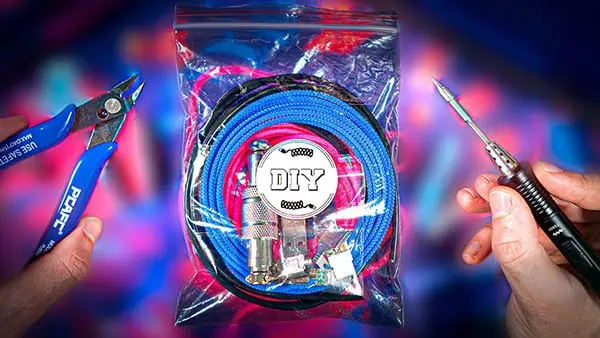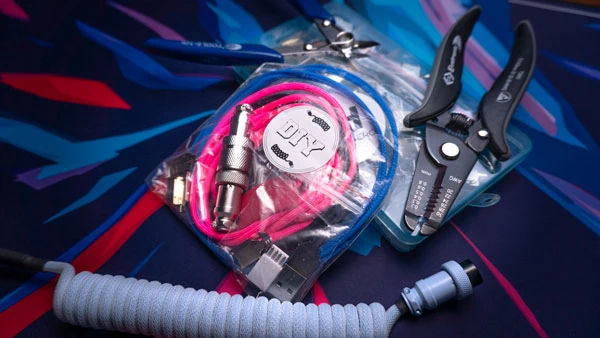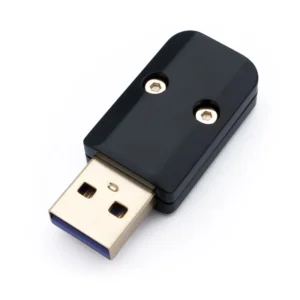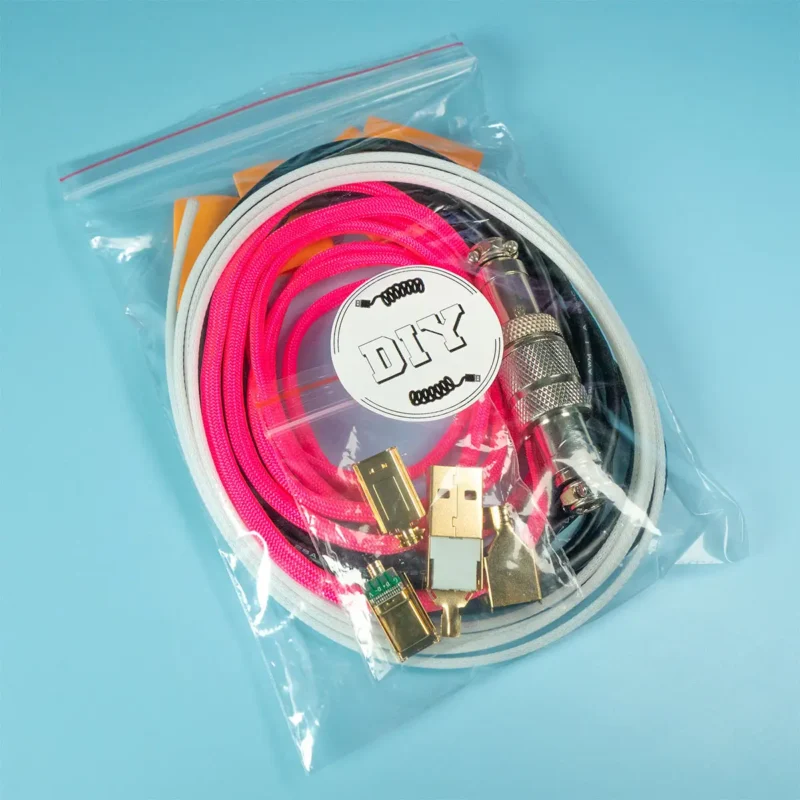
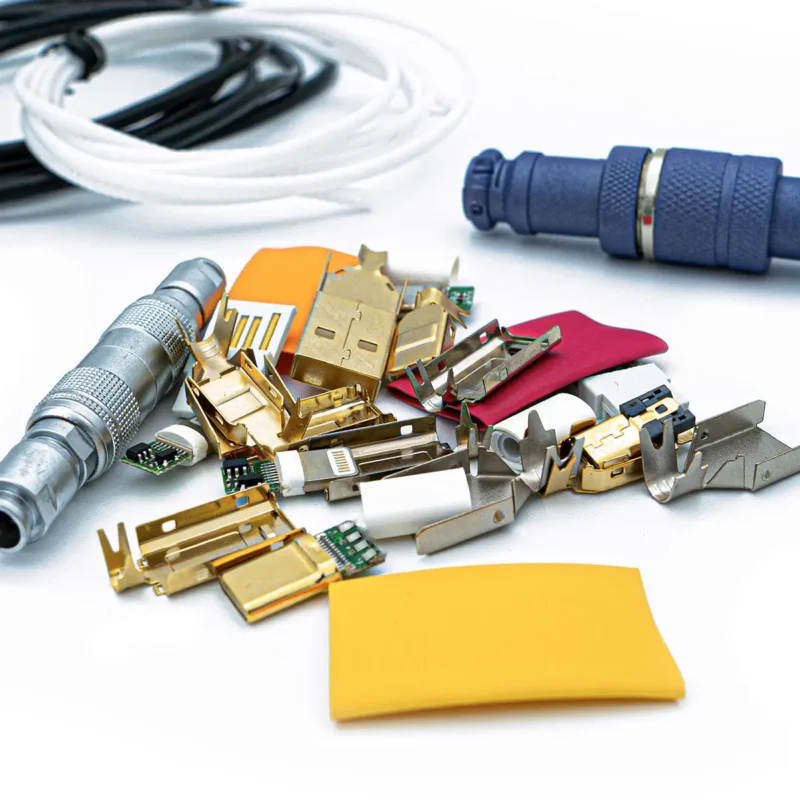
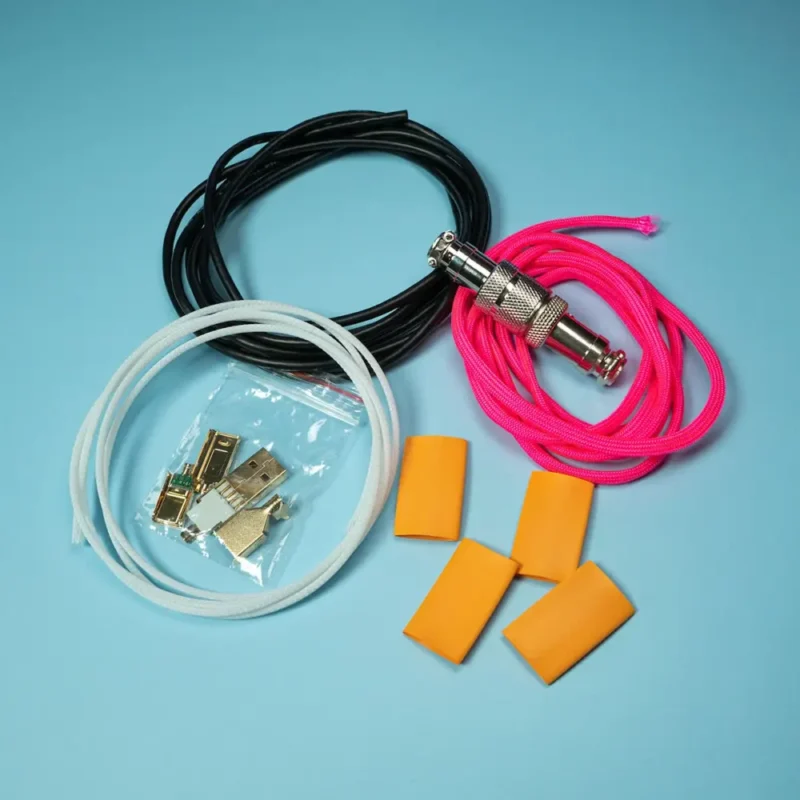
Alles om zelf één USB-C keyboard kabel te bouwen, in één zakje: paracord 550, Techflex, afgeschermde USB 2.0-draad, USB-C- en USB-A-stekkers en krimpkous. Jij kiest de kleuren, de totale lengte en, als je er een wilt, een GX16-, GX12-, YC8- of Lemo-like connector. Mijn stapsgewijze handleiding en video staan hieronder.
Minimale bestelling: 15,00 € aan DIY-onderdelen voor levering.
16,99 €
Snel gemaaktOnderdelen op voorraad binnen 1–2 dagen verzonden
Wereldwijde verzendingFrankrijk ~48 u · Europa 3–6 dagen · Wereld 6–14 dagen
Betaal in 3 of 4 termijnen met PayPalZonder extra kosten
Reservekits (indien gekozen): reserveonderdelen voor de stekkers en krimpkous
Bouw je eigen keyboard kabel met deze DIY USB kabel kit
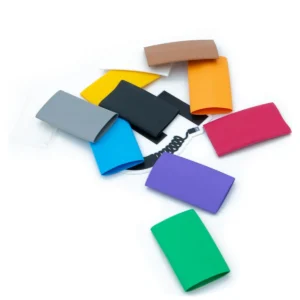
In deze DIY USB kabel kit stop ik alle onderdelen voor één keyboard kabel: paracord 550, Techflex, afgeschermde USB 2.0-draad, een USB-C-stekker voor het toetsenbord, een USB-A-stekker voor de computer en krimpkous. Het zijn dezelfde onderdelen die ik gebruik voor elke kabel die ik maak. Jij kiest de kleuren, de lengte en, als je dat wilt, een afneembare connector; het solderen doe je zelf. Elk onderdeel wordt ook los verkocht bij mijn onderdelen voor DIY USB kabels.
Hij is net zo geschikt voor een eerste soldeerproject als voor een nieuwe build waarbij de kabel bij je keycaps moet passen: een rechte USB-C-kabel met paracord, of een coiled kabel die je zelf wikkelt. Het resultaat is een USB-C-naar-USB-A-datakabel voor elk toetsenbord met een USB-C-poort, op pc en Mac. Open mijn kleurenkaart om je kleuren te kiezen.
Bouwgids · door Frelahar, Cables Hero
Zo bouw je een DIY keyboard kabel
Ik bouw elke kabel van Cables Hero met de hand, en dit zijn precies de stappen die ik volg. Plan je lengte en ga dan stap voor stap te werk: elke stap linkt naar het moment waarop ik hem laat zien in mijn video.
Draad, paracord en Techflex worden in één stuk geleverd. Kies je coil en de lengte tot je pc: je krijgt de lengte die je in het formulier moet kiezen.
Coil
Buis waar je hem omheen wikkelt
Lengte tot de pc
Coil
Gewikkeld op een
Draad voor de coil (ca.)
10 cm (~4 inch)
buis van 3/8 inch (9,5 mm)
110 cm (~3,6 ft)
10 cm (~4 inch)
buis van 1/2 inch (12,7 mm)
120 cm (~4 ft)
15 cm (~6 inch)
buis van 3/8 inch (9,5 mm)
150 cm (~5 ft)
15 cm (~6 inch)
buis van 1/2 inch (12,7 mm)
180 cm (~6 ft)
15 cm (~6 inch)
buis van 9/16 inch (15 mm)
210 cm (~7 ft)
20 cm (~8 inch)
buis van 3/8 inch (9,5 mm)
170 cm (~5,5 ft)
20 cm (~8 inch)
buis van 1/2 inch (12,7 mm)
220 cm (~7,2 ft)
20 cm (~8 inch)
buis van 9/16 inch (15 mm)
280 cm (~9,2 ft)
Mijn eigen cijfers, op basis van de kabels die ik maak. Tel de gewenste lengte tot de pc erbij op: een coil van 15 cm op een buis van 3/8 inch (150 cm) plus 90 cm tot de pc is 2,4 m, dus kies 2,5 m. Met een connector knip je de kabel door op de plek waar die komt.
USB-C · toetsenbordUSB-A · computer
Coildeel
—
Tot de pc
—
Je hebt nodig
—
Kies bij "Totale lengte"—
2 · Je gereedschap
Nodig
Een soldeerbout en soldeertin
Een zijkniptang
Een striptang voor 28 AWG (0,3 mm)
Een aansteker
Een schaar
Voor een coil
Een buis van aluminium of hout
Een heteluchtpistool
Een klem aan elke kant van de buis
Hittebestendige tape (zonder lijmresten)
Handig om te hebben
Een derde hand
Een ventilator met actieve-koolfilter
Een platbektang, een pincet
Een snijmat
3 · Bouw hem stap voor stap
01
Paracord en draad voorbereiden
Met een connector knip je de kabel door op de plek waar die komt. Trek de binnenste strengen uit de paracord.
Mijn protip: trek en draai aan het uiteinde van de draad, zodat de PVC-mantel een paar millimeter uitsteekt. Zo kunnen de gekleurde aders niet meer in de paracord blijven haken.
Houd de draad in je linkerhand en de paracord in je rechterhand: dat gaat veel sneller. Verwarm het uiteinde van de paracord licht met de aansteker zodat het blijft zitten, en schuif er dan de Techflex overheen.
Techflex is optioneel. Bij een coil houdt het de kabel iets stijver en zorgt het voor een kleuraccent.
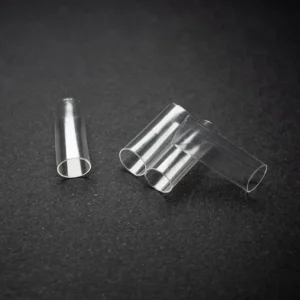
Schuif een stukje transparante krimpkous van 1/4 inch over het uiteinde en verwarm het met de aansteker, terwijl je blijft bewegen. Zodra het donker wordt, trek je het er met drie vingers af: het neemt het PVC-uiteinde mee en smelt paracord en Techflex samen.
Let op: het is erg heet. Ik gebruik mijn nagels; een tang werkt ook.
Tape het begin vast aan de buis, wikkel strak en tape het einde vast. Verwarm de hele coil minstens twee minuten, niet te dichtbij want dan smelt de Techflex, en laat hem een uur rusten.
Reverse coil, zoals ik het doe: wikkel hem de andere kant op en verwarm opnieuw. De coil wordt strakker en behoudt langer zijn vorm. Beste resultaat: 45–60 min in de oven op 90 °C, daarna even lang in de koelkast of vriezer.
Knip de folieafscherming en de draindraadjes weg: een USB-kabel voor een toetsenbord heeft ze niet nodig. Strip de vier aders over ongeveer 1 mm. Schuif de huls en de krimpkous erover vóór het solderen, anders zit je vast.
Mijn instelling: 270 °C op de soldeerbout. Boven 300 °C gaan helpt niet.
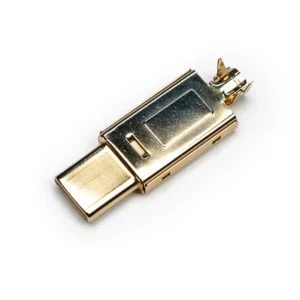
Soldeer de vier aders en dek de soldeerverbindingen af met krimpkous of tape, zodat niets de huls raakt. Klik de twee helften op elkaar en buig de lipjes om met een platbektang.
Mijn protip: een druppeltje hotmelt bovenin de huls, en de stekker wiebelt niet meer.
Dezelfde bedrading als bij de USB-C. Duw het witte inzetstuk met je nagel helemaal naar achteren in de huls, doe er een druppeltje lijm bij en sluit hem.
Er gebeurt niets. Controleer elke soldeerverbinding: geen enkele verbinding mag de verbinding ernaast raken.
Het toetsenbord licht op, maar de toetsen doen niets. De stroom is in orde, de data niet: groen en wit zijn op één stekker verwisseld.
Is je eerste coil of soldeerverbinding niet perfect? Dat is normaal: het is oefening. Stuur me een foto op Discord (@frelahar), dan vertel ik je wat je moet verbeteren.
Je eerste kabel? Ik raad beide reservekits aan: een reserve-soldeeronderdeel voor elke stekker, en reservekrimpkous, het onderdeel waarbij het het makkelijkst misgaat.
Dezelfde onderdelen die ik voor mijn eigen kabels gebruik
Goede onderdelen maken het solderen makkelijker en de kabel betrouwbaarder: een stevige soldeerverbinding laat niet los na honderden keren in- en uitpluggen. Online is het lastig om goede van slechte onderdelen te onderscheiden, dus ik heb de selectie voor je gemaakt. Elk onderdeel in deze kit gebruik ik zelf voor de kabels die ik maak en verkoop.
Laat je de kabel liever voor je maken? Mijn coiled keyboard kabels gebruiken dezelfde onderdelen en worden op bestelling gemaakt.
DIY USB kabel kit: je vragen
Is deze kit geschikt voor een eerste soldeerproject?
Ja. Op elke stekker komen vier draden, en mijn video laat elke soldeerverbinding zien. Voor een eerste kabel raad ik beide reservekits aan: een reserve-soldeeronderdeel voor elke stekker, en reservekrimpkous.
Hoe lang moet ik de kabel bestellen?
Draad, paracord en Techflex worden in één stuk geleverd, op de lengte die je kiest. Zonder coil bestel je de lengte die je wilt. Met coil tel je het coildeel uit mijn tabel op bij de lengte tot de pc: een coil van 15 cm op een buis van 3/8 inch (150 cm) plus 90 cm tot de pc is 2,4 m, dus kies 2,5 m. De kit gaat tot 6 m.
Kan ik een rechte kabel bouwen, zonder coil?
Ja. Laat de coil weg en bestel alleen de lengte die je tot de pc wilt: dan heb je de buis en het heteluchtpistool niet nodig.
Kan ik hem bouwen zonder aviator connector?
Ja. Kies "Nee" bij stap 4 van het formulier voor een kabel uit één stuk. Met een GX16, GX12, YC8 of Lemo-like connector koppel je het toetsenbord los bij de connector en ontzie je de USB-C-poort.
Wat is een reverse coil?
Je verwarmt de coil één keer, wikkelt hem de andere kant op en verwarmt hem opnieuw in de richting die je wilt. De coil wordt strakker en behoudt langer zijn vorm. Voor het beste resultaat gebruik ik een oven: 45 tot 60 minuten op 90 °C, even lang in de koelkast of vriezer, en dan een uur op kamertemperatuur voordat je hem van de buis haalt.
Wat doe ik met de afscherming en de draindraad?
Knip ze weg. Een USB-kabel voor een toetsenbord heeft alleen de vier gekleurde aders nodig: zwart voor massa, rood voor 5 V, groen voor D+ en wit voor D−.
Met welke toetsenborden werkt de afgewerkte kabel?
Met elk toetsenbord met een USB-C-poort, op pc en Mac. De draad is USB 2.0: hij geleidt de data en de stroom van het toetsenbord, en een apparaat dat USB 3.0 nodig heeft, heeft een andere kabel nodig.
Het toetsenbord licht op, maar de toetsen doen niets. Wat is er gebeurd?
De stroom is in orde, de data niet: de groene en witte aders zijn op één stekker verwisseld. Soldeer ze opnieuw volgens mijn bedradingsschema op de FAQ-pagina.
Wat als een soldeerverbinding mislukt?
Desoldeer hem en probeer het opnieuw, of gebruik het reserveonderdeel uit de reservekit USB-stekkers keyboard / pc. Elk onderdeel van de kit wordt ook los verkocht.